비슷해서 헷갈리는 두 가지, 무엇이 다를까요?
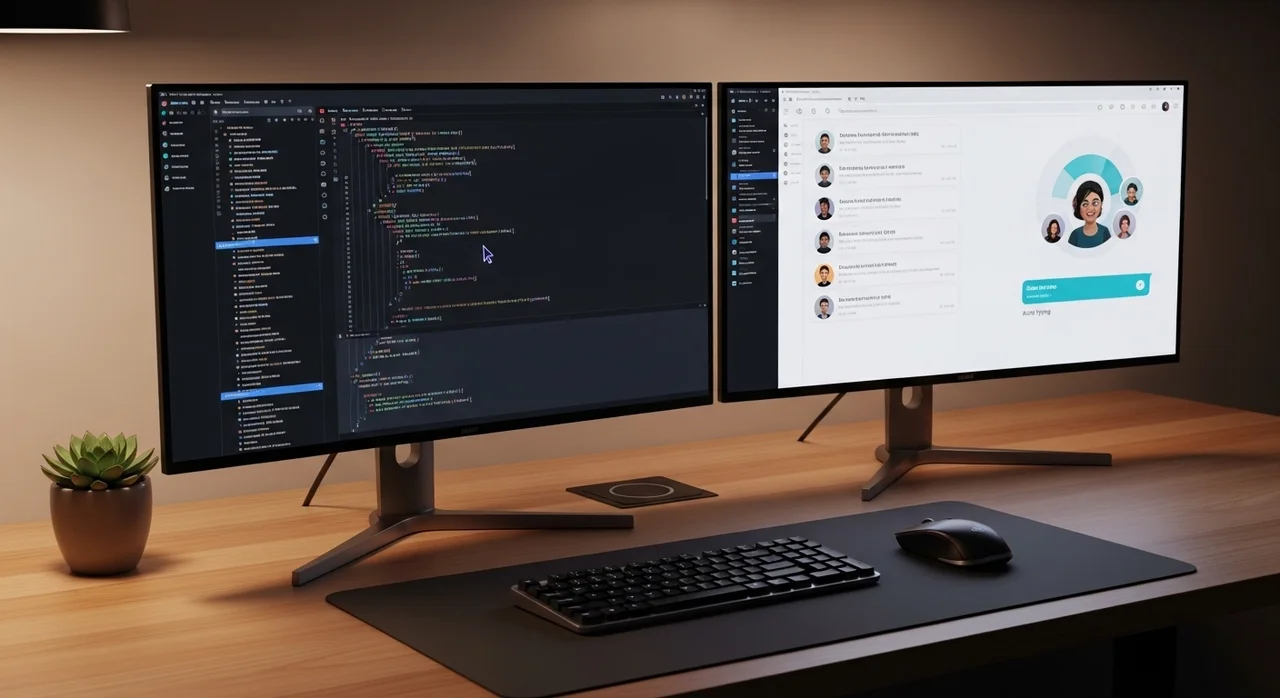
요즘 앤스로픽(Anthropic)의 열일 행보가 대단하죠? 클로드(Claude)에 '코드(Code)'와 '코워크(Co-work)'라는 새로운 기능이 연달아 추가되면서 기존 프로젝트 기능과 어떻게 다른지 헷갈려하시는 분들이 정말 많아요.
결론부터 말씀드리면, 이름은 비슷하지만 타겟으로 하는 사용자와 목적이 완전히 다릅니다. 처음 도입하려니 뭐부터 써야 할지 막막하셨다면, 오늘 이 글 하나로 완벽하게 정리해 드릴게요.
📌 핵심 요약
코드는 개발자의 로컬 터미널 작업용, 코워크는 팀원 간의 실시간 AI 협업 공간이에요.
사용 목적에 따라 선택해야 비용과 시간을 아낄 수 있어요. 나홀로 코딩이라면 코드를, 팀 프로젝트 문서 작업이라면 코워크를 선택하세요.
클로드 생태계 4가지 기능 한눈에 비교하기
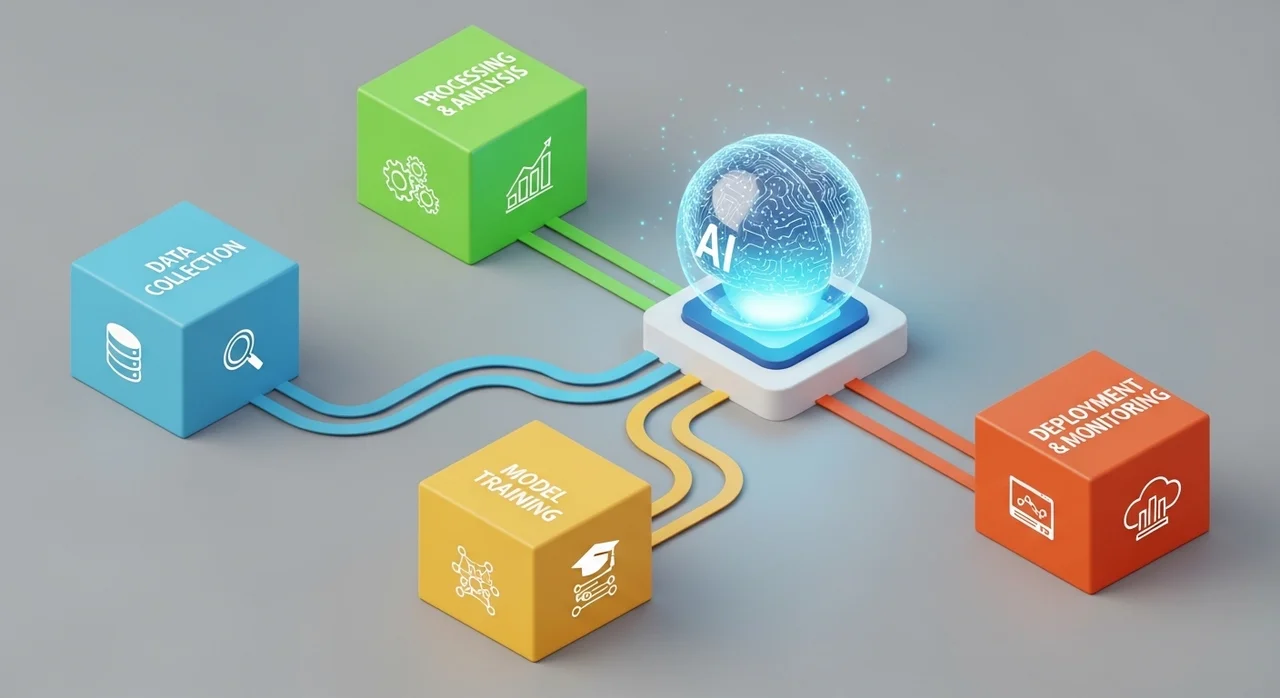
클로드를 제대로 활용하려면 기존 기능과의 차이점을 먼저 알아야 해요. 일반 채팅, 프로젝트, 코드, 그리고 코워크까지 4가지 핵심 기능의 차이를 알기 쉽게 표로 정리해 보았어요.
이렇게 비교해 보니 각 기능의 포지션이 확실히 보이시죠? 이제 본격적으로 최신 기능인 코드와 코워크를 어떻게 실무에 적용할 수 있는지 자세히 알아볼게요.
로컬 터미널의 지배자, 클로드 코드(Code)

클로드 코드는 개발자분들이라면 정말 두 팔 벌려 환영할 만한 도구예요. 기존에는 웹 브라우저를 열어서 코드를 복사하고, 붙여넣고, 다시 수정하는 번거로운 과정을 거쳐야 했죠.
하지만 이 기능은 여러분의 VS Code나 맥 터미널(CLI) 환경 안에 직접 들어와서 파일 구조를 읽고 스스로 코드를 수정해 줍니다. 단순한 코드 리뷰를 넘어 실제 파일 시스템에 접근한다는 것이 가장 큰 차별점이에요.
💡 꼭 알아두세요
클로드 코드는 웹 브라우저가 아닌 로컬 컴퓨터 환경에서 작동해요. 따라서 npm을 이용한 기본적인 Node.js 환경 세팅이 필수랍니다. 설치 명령어 하나로 바로 시작할 수 있어요.
팀의 두뇌를 하나로, 클로드 코워크(Co-work)

개발자가 아닌 기획자, 마케터, 디자이너로 구성된 팀이라면 코워크(Co-work)에 주목하셔야 해요. 그동안 팀원 각자가 AI와 대화한 내용은 서로 공유하기 어려웠죠.
코워크는 마치 구글 닥스(Google Docs)처럼 하나의 AI 대화창에 여러 팀원이 동시에 접속할 수 있어요. 내가 뼈대를 잡으면, 다른 팀원이 AI에게 살을 붙여달라고 요청하는 식의 릴레이 협업이 가능해집니다.
"AI 협업 툴을 도입해 단일 컨텍스트를 공유한 팀은, 기존 대비 프로젝트 완료 시간을 평균 35% 단축했습니다."
— 글로벌 IT 업무 동향 리포트
이처럼 하나의 맥락(Context)을 팀 전체가 공유한다는 것은, 불필요한 반복 설명이나 커뮤니케이션 미스를 획기적으로 줄여준다는 뜻이에요.
상황별 실전 적용: A vs B

이론은 이해하셨다면, 실제 업무 현장에서는 이 두 기능을 어떻게 활용하는지 구체적인 시나리오를 통해 비교해 볼게요. 여러분의 현재 상황에 맞는 모델을 찾아보세요.
🅰️ 1인 앱 개발자
웹 접속 없이 터미널에서 바로 클로드 코드를 실행해 버그를 잡고 파일 구조를 자동 생성합니다. 브라우저 창 전환 없이 혼자서도 엄청나게 빠른 속도로 개발을 완료할 수 있어요.
🅱️ 5인 스타트업 팀
클로드 코워크 공간에 모여 기획자, 디자이너, 마케터가 동일한 AI 대화창을 봅니다. 실시간으로 아이디어를 피드백하고, AI가 제안한 카피라이팅을 팀원들이 즉각적으로 투표하고 수정하며 문서를 완성해요.
물론 규모가 큰 조직이라면 개발팀은 코드를, 사업팀은 코워크를 동시에 활용하여 회사 전체의 시너지를 극대화할 수도 있답니다.
실패 없는 도입을 위한 스텝 가이드
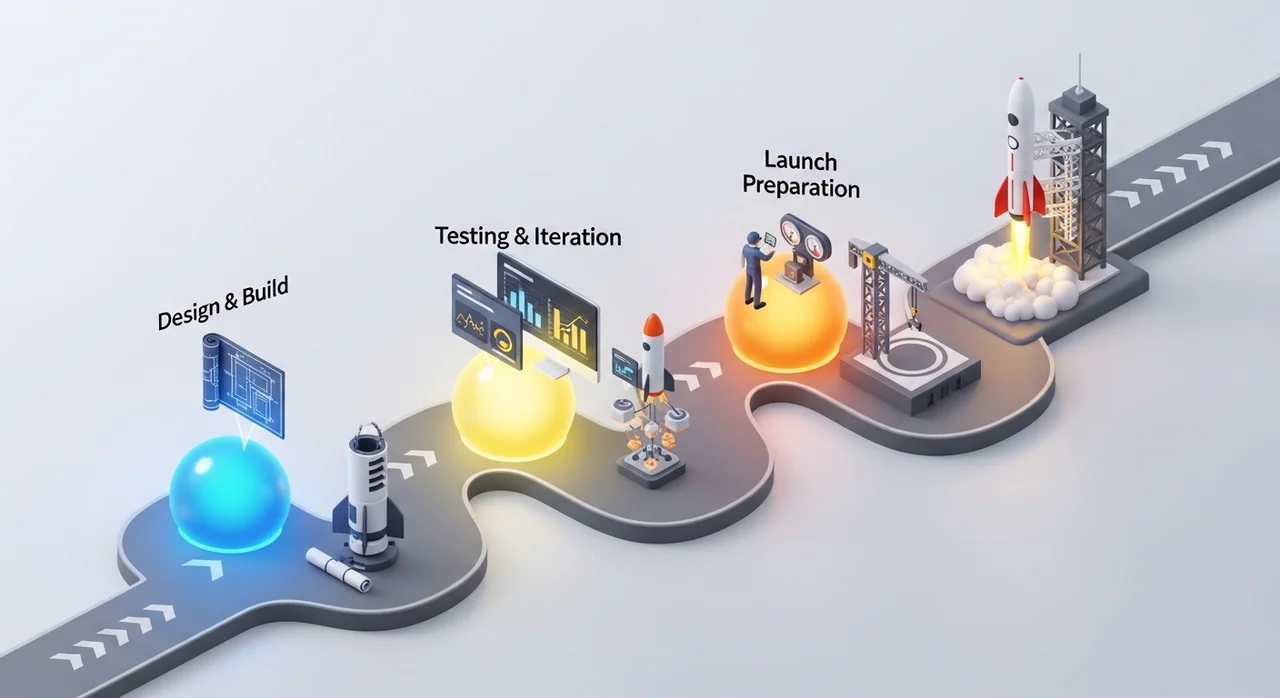
그렇다면 내 업무에 바로 적용하기 위해 어떤 절차를 거쳐야 할까요? 생각보다 아주 간단해요. 아래의 3단계 가이드를 따라 천천히 세팅해 보세요.
팀의 주요 목적 명확히 하기
로컬 환경에서의 개발 코딩이 주 목적이라면 CLI 기반의 코드를 설치하고, 기획서나 마케팅 문서를 팀원과 다듬어야 한다면 웹 기반의 코워크 워크스페이스를 개설해 주세요.
초기 공통 컨텍스트 업로드
단순히 대화창만 열어두는 것이 아니라, 팀원들이 공통으로 참고할 브랜드 가이드라인이나 기존 데이터를 프로젝트 베이스로 먼저 업로드해 두면 훨씬 똑똑하게 답변을 생성합니다.
권한 및 보안 설정 검토
협업 툴인 만큼 민감한 사내 정보가 무분별하게 업로드되지 않도록 접근 권한을 설정하고, 공유 범위를 명확히 하는 과정이 필수적이에요.
도입 전 반드시 체크해야 할 주의사항

뛰어난 도구라도 준비 없이 도입하면 오히려 혼란을 초래할 수 있어요. 여기서 많은 분들이 실수하시는 부분이 있는데요. 비용과 보안 문제에 대해 사전에 꼼꼼히 체크하셔야 합니다.
📋 도입 전 준비물 체크리스트
☑ 터미널 명령어(CLI)에 대한 팀원들의 기본 이해도 (코드 한정)
☑ 민감한 개인정보/사내 기밀 데이터 필터링 가이드라인 마련
☑ 팀원들의 기본적인 AI 프롬프트 작성 숙지도
오늘 알려드린 클로드 코드와 코워크의 차이점을 잘 숙지하셔서, 여러분의 개발 환경과 팀 협업 속도를 최대치로 끌어올려 보시길 바랄게요!
자주 묻는 질문
클로드 코드와 코워크는 모두 유료인가요?
네, 맞습니다. 두 기능 모두 강력한 성능을 제공하는 만큼 기본적으로 Pro 플랜 이상 가입자 또는 API 사용자를 대상으로 제공되고 있어요. 팀 단위 협업인 코워크의 경우 Team 플랜을 권장합니다.
기존 '프로젝트' 기능과는 구체적으로 뭐가 다른가요?
기존 프로젝트 기능이 정적인 문서나 지식을 모아두는 '자료실' 느낌이라면, 코워크는 팀원들이 하나의 화면에 모여 실시간으로 AI와 대화하며 산출물을 만들어가는 '동적인 회의실'이라고 이해하시면 쉬워요.
윈도우(Windows) 환경에서도 클로드 코드를 쓸 수 있나요?
네, 가능해요. 현재 클로드 코드는 터미널(CLI) 기반으로 작동하므로, 윈도우 환경에서는 WSL(Windows Subsystem for Linux)을 설치하거나 명령 프롬프트를 통해 노드(Node.js) 환경을 세팅하면 무리 없이 사용할 수 있습니다.
참고자료 및 링크
- Anthropic 공식 홈페이지 가이드 클로드의 최신 기능 업데이트와 공식 플랜별 요금 정책을 확인할 수 있습니다.
- Claude Developer Documentation 클로드 코드를 터미널에 설치하고 활용하는 개발자 전용 상세 API 문서를 제공합니다.